









「Wi-Fiマーク」を押下するか、「設定」→「ネットワークとインターネット」→「Wi-Fi」から接続設定画面で「SSID」と「パスワード」を入力してください。
導入事例を検索
閉じる
閉じる
閉じる
閉じる
記事を検索
記事を検索
メールマガジン

【会社PCセットアップガイド】
PC導入時の初期設定チェックリスト
2025 4/9
新入社員の受け入れ時など、会社PCのセットアップは円滑な業務開始とセキュリティの面において、定期的に発生する業務です。その具体的な設定手順はPCメーカーによっても異なりますが、OSの初期設定やWi-Fiの設定、プリンターの設定など基本的な項目は、メーカーを問わず共通して行うことができます。そこで誰が担当してもできるだけ漏れなく設定できるように、チェックリスト形式でPC導入時の初期設定リストを紹介いたします。スムーズに業務を開始できる環境を整えるための参考にしてください。
1.PCセットアップチェックリスト
1-1.必要なハードウェアの確認
まずはPC本体や電源ケーブル、マウス、キーボード、モニターなどの必要な周辺機器が揃っているかの確認です。退職した人のPCを使う場合は、最初に初期化も忘れずに行っておきましょう。
1-2.ネットワークの接続情報の確認と設定

Wi-FiのSSIDとパスワード、もしくは有線LANケーブルの場合は接続情報を確認し、必要に応じて社内ネットワークのプロキシ設定やVPNの情報も準備します。初期化する場合や必要なソフトのインストールにもネットワークへの接続が前提のケースが多いので、PCの電源を入れたらまずはネットワークに接続できる状態にしておきましょう。
1-3.OSなどソフトウェアのライセンス情報の確認とインストール
初期化したPCを活用する場合など、Windows 11やOfficeなどのソフトをインストールする必要がある場合は、そのライセンス情報も用意しておきます。Windows 11の場合は、PC初回起動時に画面の指示に従ってそのままセットアップを進め、言語や時刻の設定を選択。インストールの開始画面になるので、Windows 11のプロダクトキーを入力し、インストール先を選択後にインストール開始。何度か再起動した後、ユーザー設定画面になればそこからMicrosoftアカウントを作成もしくは既存のアカウントでログインし、あとはPIN (PC用のパスワードのようなもの) を設定など画面に沿って進行すればOKです。
念のためWindows 11のインストールが完了したら、「設定」→「Windows Update」から最新のアップデート状況を確認し、システムを最新の状態にしておくとよいでしょう。そうすることで、セキュリティリスクを軽減し、安定した動作環境を確保できます。
1-4.プリンターおよび周辺機器の設定

プリンターを使用する場合は、Windows 11の場合は、「設定」→「Bluetoothとデバイス」→「プリンターとスキャナー」から追加し、必要に応じてメーカーのサイトからドライバーをダウンロード&インストールします。そのほか、マウスやキーボードなどのUSB接続デバイスについても、同じく「Bluetoothとデバイス」から「デバイスの追加」を選択。最近の機器だと電源が入っていれば自動で検出されますが、検出されない場合は機器の取扱説明書に書いてある手順でBluetoothを受信できる状態にセットし、ワイヤレス接続を完了。接続後にすべての周辺機器が正常に動作するかも確認しておきましょう。
1-5.セキュリティ設定
会社のPCでは、セキュリティ対策も不可欠です。Windows OSの場合は、Microsoft Defenderまたは企業推奨のウィルス対策ソフトをインストールし、定期的に更新を行います。ファイアウォールの設定も確認し、「設定」→「プライバシーとセキュリティ」→「Windows セキュリティ」から適用されているポリシーをチェックしておきましょう。
1-6.業務用ソフトウェアのインストール
ここまでセッティングできたら、あとは業務で使用するアプリケーションをインストールし、ライセンス認証と初期設定を済ませます。Microsoft 365やSlack、Zoomなど、会社が推奨するソフトウェアを適切に導入し、業務がスムーズに進められる環境を整えていきましょう。
1-7.最終確認と動作テスト

設定が完了したら、すべての項目が正しく適用されているかを確認します。特にZoomやTeamsなどのオンライン会議でのカメラや音声の接続、プリンターの出力など業務でよく利用する内容については、実際に使用できるかどうかまでチェックしておくと安心です。
2.限られた自社リソースの有効活用にはアウトソーシングという手段も
新しい社員がスムーズに業務を開始できるよう準備するPCのキッティングは、ひとつひとつの項目は難しいものではなくても、手順が多く、時間のかかる業務です。本記事で紹介した内容をチェックリストの素材として活用し、自社に適したキッティング手順を用意しておくと、誰が行っても作業を均一化できるため、抜け漏れなく実行できる指標となるでしょう。
ただし、台数が多いときは、自社の社員の工数を考えると、PCの購入時には機器の購入だけでなく、キッティングまで外部委託することで、会社PCをすぐに使える状態で手元に用意することも可能です。そのぶん社員のリソースをほかの業務に割り当てることができるため、委託費用以上のメリットを手にできる可能性もあります。
会社PCをご検討の際は、ぜひキッティングから日々の運用管理までサポートもできるKDDIにご相談ください。多数のラインアップから御社に最適な製品をご提案させていただきます。
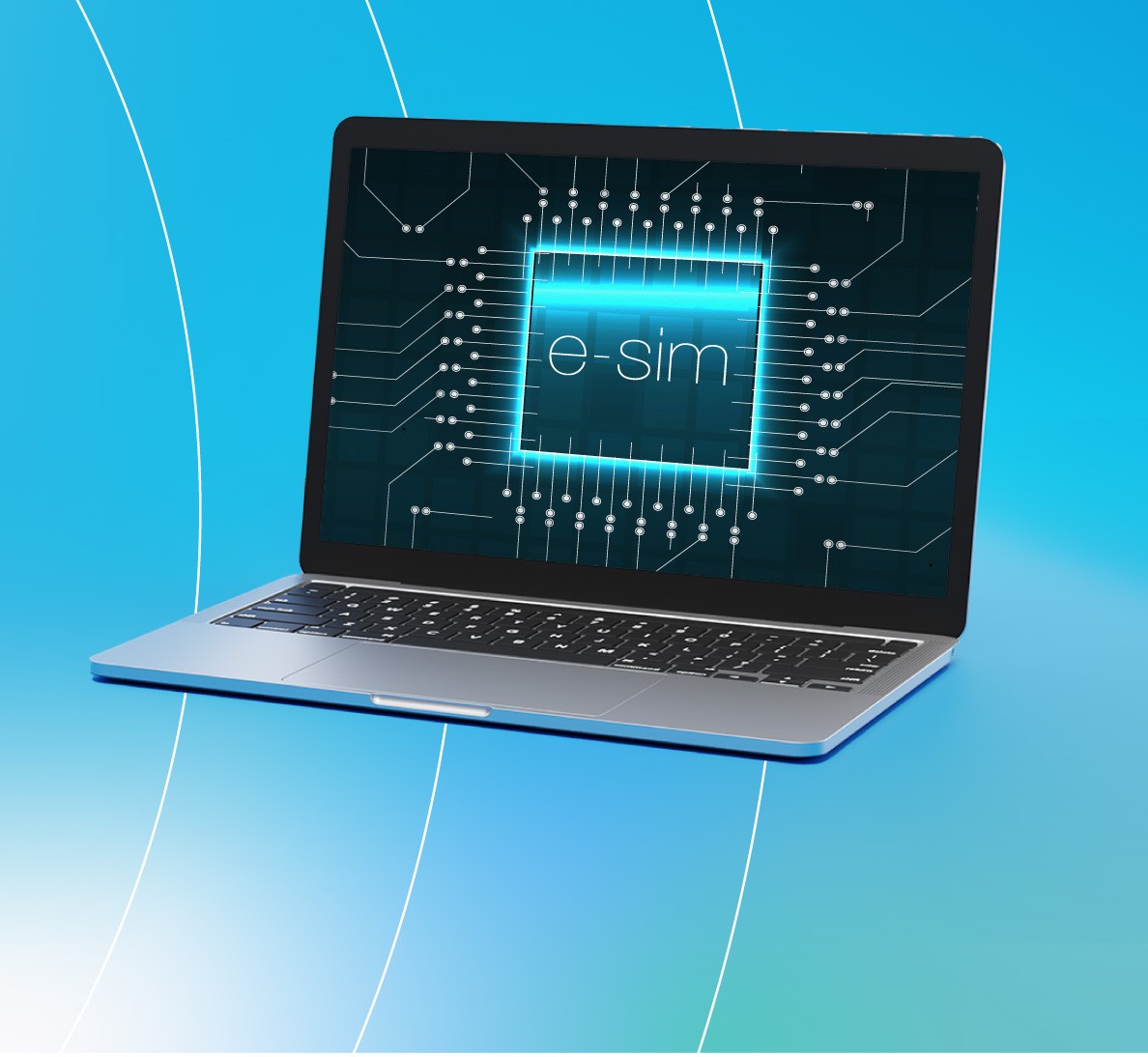
また、PC購入費とeSIMでのデータ通信費がセットになった「ConnectIN採用PC」を導入すれば、モバイルWi-Fiルーターやテザリングなしに外出先でもPCがご利用可能です。
パソコン環境の最適化や業務の効率化をお考えの際は、ぜひKDDIにご相談ください。


関連サービス
関連記事




ピックアップ


