











KDDIが提供する「製品に通信機能を内蔵させるためのシステム=ConnectIN」を採用したPCです。
導入事例を検索
閉じる
閉じる
閉じる
閉じる
記事を検索
記事を検索
メールマガジン
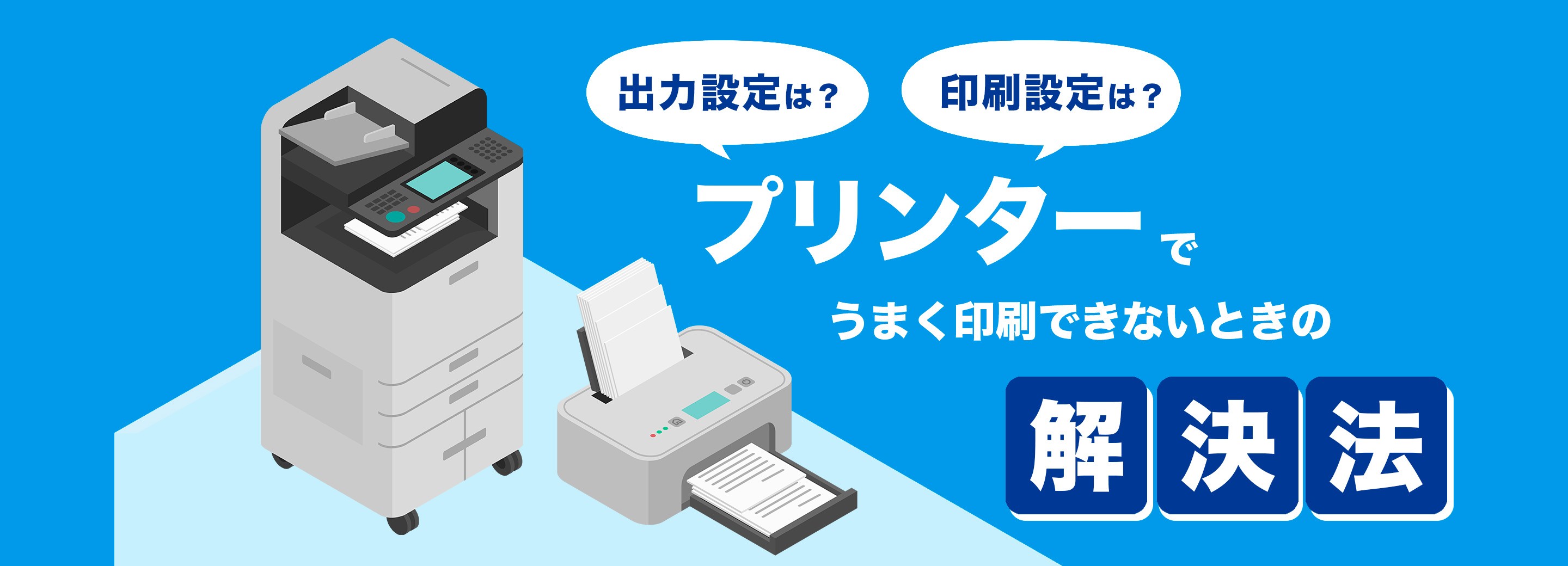
PCからプリンターでうまく印刷できないときに試してほしい解決法
2025 4/16
「印刷ボタンを押したのに思った通りの結果が出ない」「そもそもプリンターが反応しない」というときには、どう対処すればよいのでしょうか。会社のPCの場合、プリンターの設定や管理がIT部門や管理者によって制御されている場合がありますが、それ以外でも自分の設定がうまく反映されていないケースもあります。
そこでよくあるプリンターに関するトラブルについて、それぞれの解決方法をわかりやすく解説いたします。
そこでよくあるプリンターに関するトラブルについて、それぞれの解決方法をわかりやすく解説いたします。
※ 記事制作時の情報です。
1. 設定の再確認
▼ 思った通りの出力結果にならない場合
① プリンター出力設定の再確認
意図せず2アップや4アップ出力になってしまったり、白黒で印刷したいのにカラーで出力されるなど、自分が思った通りの出力結果にならないときは、プリントの初期設定が正しくない場合が考えられます。
その場合は、例えばWindows11ですと「スタート」ボタンから「設定」をクリックし、「Bluetoothとデバイス」から
「プリンターとスキャナー」を選択。対象の機器名をクリックして表示されるメニューから「印刷設定」 を開き、「用紙サイズ」「レイアウト」「カラーモード」の設定がどうなっているかを確認しましょう。

② アプリケーションの印刷設定をチェック
プリンター設定に問題がなければ、WordやExcelなどのアプリケーションごとに印刷設定が異なる場合が考えられます。
例えばExcelで出力データに見切れが起きている場合は、
「ファイル」→「印刷範囲」から、1ページとして出力される範囲がどこまでに設定されているかや、印刷時の「余白の設定」を確認し、プレビューを見ながら任意の出力内容にできるようカスタマイズしましょう。

③ プリンタードライバーの再インストール
上記を試してもうまく印刷できないときは、プリンタードライバーやプロファイルが更新されておらず、PCとの互換性が原因で、正しく印刷できない可能性があります。その場合は、プリンターメーカーの公式サイトより該当のプリンターの型番に合ったドライバーをダウンロードし、再インストールすることで解消する場合があるので、試してみるとよいでしょう。
もし会社のPCなどPCへのドライバーインストールが管理者によって制限されている場合は、IT管理者に相談を依頼しましょう。
そのほか、会社のPCは、管理者が設定した内容から個別に設定操作ができない場合があります。その際も、IT管理者に連絡して設定変更を依頼しましょう。

2. データ送受信の確認
▼ プリンターにデータが送られていない場合
① 印刷キューを確認する
そもそもプリンターが反応せず、印刷自体ができない場合は、どのようにすればよいでしょうか。印刷指示をかけたにもかかわらず印刷が開始されない場合は、「デバイスとプリンター」から該当プリンターを右クリックし、「印刷ジョブ」を確認します。
以前印刷しようとした印刷データにエラーがあった場合は、それ以降印刷できないことがありますので、一度古い印刷ジョブを削除して再試行してみましょう。
② ネットワーク接続状況の確認
また、LANケーブルが抜けている、Wi-Fi接続が不安定であるなど、ネットワーク環境が原因でプリンターにデータが送られていないケースがあります。
有線の場合はケーブルを差し直し、無線の場合はWi-Fi接続を再確認しましょう。
③ プリンターの物理的な故障の確認
上記を試しても印刷のリクエストがプリンターに送られていない場合は、プリンター自体に物理的な故障が発生している可能性も考えられます 。
別のPCでも同様にプリントできないか、別の資料は印刷できるかなど、原因の切り分けを行い、もし物理的な故障の可能性がある場合は、総務担当者もしくはプリンターのメーカーお問い合わせ窓口に連絡しましょう。

3. 自己解決チェックリスト
プリンターがうまく動かない場合でも、原因をひとつずつ確認することで解決するケースがほとんどです。あらためて以下のチェックリストにまとめましたので、トラブルの際にはご参考ください。
IT管理者に連絡する前に試すべき自己解決チェックリスト
- プリンターの電源は入っているか?
- プリンターとPCの接続状況は正常か?
- プリンタードライバーは最新か?
- 印刷キューにジョブが溜まっていないか?
- 印刷設定が正しいか?
これらの項目を確認しても解決しない場合は、総務担当者や、IT管理者に相談してみてください。
プリンターからうまく出力されないときは必ず設定確認を
プリンターの印刷結果が意図しないものになっている場合は、設定をひとつずつ確認することで解消できるケースがほとんどです。それでもどうしても不具合が解消されない場合は、耐用年数や最新OSとの相性など、機器の故障の可能性もゼロではありません。
また、原因はプリンターだけではなく、PCであることも考えられますその場合は、耐用年数やOSのサポート期間を視野に入れ、これを機にPCを新機種へ買い替えることも検討してみてはいかがでしょうか?特に最近では、KDDIのeSIMブランド「ConnectIN」を採用したPCなど、月々の通信料やモバイルルーターを必要としないビジネスシーンで利便性の高いPCも出てきました。
ほかにも、KDDIでは通信のプロとして、スマートフォンやPCを始め、オフィス環境のお困りごとに関する改善相談なども受け付けております。快適な業務環境を維持するために、ぜひお気軽にご相談ください。
関連サービス

関連記事



ピックアップ


