











AIエンジニアでなくとも品質の高い生成AIアプリをつくる機能を提供。 出来上がった業務アプリを組織内で共有できます。
導入事例を検索
閉じる
閉じる
閉じる
閉じる
記事を検索
記事を検索
メールマガジン

Copilotエージェントとは?AIでできることと設定方法を徹底解説
2026 2/12
業務効率化を目的にCopilotを活用する企業が増える一方で、「提案は出せるが実行までは任せられない」「社内データを十分に活かせていない」と感じる場面もあります。こうした背景から注目されているのが、Copilotエージェントです。
Copilotエージェントは、指示をもとに業務を自律的に進められる仕組みです。本記事では、Copilotエージェントの基本や通常のCopilotとの違い、できることや設定方法を解説します。
Copilotエージェントは、指示をもとに業務を自律的に進められる仕組みです。本記事では、Copilotエージェントの基本や通常のCopilotとの違い、できることや設定方法を解説します。
※ 記事制作時の情報です。
1.Copilotエージェントとは何か
Copilotエージェントとは、指示に応じて情報収集や業務処理を自律的に実行するAIアシスタントです。
通常のCopilotとの主な違いは以下のとおりです。
- 通常のCopilot:質問への回答や文章作成が中心
- Copilotエージェント:業務を自動で実行・補助
関連サービス: Microsoft 365 Copilot
Copilotの活用事例については「Copilot活用によるDX事例」の記事も参考にしてください。
1-1. 通常のCopilotとの違い
通常のCopilotとCopilotエージェントの違いは「提案にとどまるか、業務の実行まで担うか」という点にあります。
通常のCopilotは、質問への回答や文章作成など、ユーザーの作業をサポートする支援型AIです。例えば、会議議事録の要約やメールの文案作成などを得意とします。
一方、Copilotエージェントは、指示に基づいて業務を自律的に実行できる点が特徴です。資料作成後に承認フローへ回すなど、業務の流れそのものを補助・代行します。
| 項目 | 通常のCopilot | Copilotエージェント |
|---|---|---|
| 主な役割 | 回答・提案 | 業務の実行支援 |
| 操作方法 | ユーザー主導 | 条件に応じて自動実行 |
| 活用場面 | 文書作成・要約 | 業務プロセス全体 |
2.Copilotエージェントで可能なこと
Copilotエージェントを活用すると、業務に関わる複数の作業をまとめて効率化できます。主な機能は以下の3つです。
- 社内データの検索・抽出:横断的な情報収集により調査時間を短縮
- 業務プロセスの自動化:資料作成や申請処理を自動化し、手作業を削減
- 業務ナレッジの活用:蓄積された知見を共有し、業務の属人化を防止
2-1. 社内データの検索・抽出
Copilotエージェントは、SharePointやMicrosoft Teams (以下、Teams) などに保存された社内データを横断的に検索できます。部署ごとに分散した資料や過去のやり取りもまとめて確認できるため、必要な情報を探す手間を減らせます。
例えば、会議資料や契約関連ファイルを探す際、従来は複数のフォルダやチャットを個別に確認する必要がありました。Copilotエージェントを活用すれば、質問形式で指示するだけで関連情報の一覧化が可能です。その結果、検索にかかる時間を従来の半分程度に抑えられたケースもあります。

情報収集の効率が高まることで、担当者の負担軽減や意思決定の迅速化につながります。
2-2. 業務プロセスの自動化
Copilotエージェントを活用すると、資料作成から確認・承認までの業務プロセスを一連の流れとして自動化できます。例えば、社内データを収集して資料を作成し、関係者へ共有したうえで承認依頼まで進めることが可能です。
進捗状況も自動で把握できるため、確認漏れや対応遅れの防止につながります。手作業による転記や個別連絡が減り、担当者の負担軽減や業務の標準化も期待できるでしょう。
自動化できる業務例
- 会議資料や報告書の作成と共有
定例会議用の資料を作成し、関係者へ自動で共有します。 - 稟議・申請書類の作成と承認依頼
必要事項を整理し、承認フローまでまとめて進めます。 - 定型メールや通知の送信
申請完了や承認結果を関係者へ自動通知します。 - データ集計後のレポート作成
集計結果をもとに、報告用の資料作成を効率化します。
2-3. 業務ナレッジの活用
Copilotエージェントは、社内に蓄積された過去のやり取りや資料をナレッジとして活用し、スムーズな情報共有を支援します。担当者の経験や判断がデータとして整理されるため、必要な情報を誰でも迅速に確認できるようになります。
例えば、過去の対応履歴をもとに業務手順を確認したり、類似案件の資料を参照したりすることが可能です。ベテラン社員の知見を引き継ぎやすくなることで、新任担当者でも業務を円滑に進められるでしょう。結果として、特定の担当者に業務が集中しやすい状況を見直すきっかけにもなります。
活用シーンの例
- カスタマーサポート部門で、過去の問い合わせ対応履歴を参照しながら回答内容を確認
- 総務・人事部門で、就業規則や申請手順書を検索し、社内問い合わせに対応
- 営業部門で、過去の提案資料や対応履歴を参照し、引き継ぎ時の情報整理を実施
3.Copilotエージェント利用に必要な条件
Copilotエージェントの利用にあたっては、いくつかの基本条件を満たす必要があります。導入前に環境や運用面を確認しておくことで、導入後のスムーズな運用につながります。
- Microsoft 365の利用環境が整っていること
- 社内データがSharePointやTeamsで管理されていること
- 利用目的と対象業務が整理されていること
事前にこれらの条件を整理し、自社業務に合うかを確認しておくことが重要です。
3-1. 必要なライセンス
Copilotエージェントを利用するには、Microsoft 365 Copilotのライセンス契約が前提となります。Copilotは単体で利用するものではなく、既存のMicrosoft 365やOffice 365法人向けプランに追加する形で契約します。
また、Copilotエージェントを実行・利用する場合は、Azureサブスクリプションが必要です。あわせて、前払い方式のMicrosoft Copilot Studioキャパシティパックも利用できます。
導入時は、既存ライセンスとの組み合わせや利用対象者を整理し、契約内容を十分に確認しましょう。
4.Copilotエージェントの作成方法
Copilotエージェントは、Copilot Studioを用いて以下の流れで作成します。
- Copilot Studioへアクセス
- 新しいエージェントの作成
- ナレッジソースの設定
- プロンプトの設計
- テストと公開
基本操作は画面上の設定が中心で、ITの専門知識がなくても進めやすい構成です。
既存のテンプレートを活用し、ナレッジソースを限定した簡易的なエージェントであれば、30分〜1時間程度で作成できます。一方、複数のデータソースを連携し、業務フローやプロンプトを細かく設計する場合は、数時間程度の作業を見込む必要があります。
4-1. Copilot Studioへアクセス
Webブラウザから「公式サイト」にアクセスし、Microsoft 365の業務用アカウントでサインインします。サインイン後はエージェントの一覧や作成メニューが表示され、画面上の操作で設定を進められます。初期画面では、既存エージェントの確認や新規作成の選択が可能です。
アクセスできない場合は、利用しているアカウントに権限が付与されていない可能性があります。 Microsoft 365の管理画面に、管理者アカウントでサインインし、Copilot Studioの利用が有効になっているかを確認しましょう。
- ※ 外部サイトへ遷移します。
4-2. 新しいエージェントの作成

Copilot Studioの作成画面では、エージェントの名前や目的、対応業務を設定します。名前は利用シーンが分かるものにすると、運用時の識別がしやすくなるでしょう。また、回答範囲や想定ユーザーを明確にしておくことで、意図しない応答を減らせます。
テンプレートは、業務内容に近いものを選ぶのがポイントです。問い合わせ対応や資料検索など、用途別に用意されたテンプレートを使うと、初期設定の手間を抑えられます。まずは標準設定のまま作成し、利用状況を見ながら調整していく方法が進めやすいでしょう。
4-3. ナレッジソースの設定

Copilotエージェントでは、SharePointやTeamsに保存された社内データをナレッジソースとして連携します。対象となるフォルダやサイトを指定すると、エージェントが参照する情報の範囲を絞り込むことが可能です。業務に関連する資料のみを登録することで、回答の精度が安定しやすくなります。
設定時は、アクセス権限の管理が重要です。エージェントは利用するユーザー自身の閲覧権限を引き継いで動作するため、権限のない情報が回答に表示されることはありません。ただし、機密情報の扱いについては、連携前に社内ルールを整理しておくと、安心して運用できます。
4-4. プロンプトの設計
Copilotエージェントを業務で活用するには、指示内容を具体的に設計することがポイントです。「何を」「どの情報を使って」「どの形式で出力するか」を明確にすると、意図に沿った結果が得られやすくなります。業務内容や対象範囲をあらかじめ限定しておくことも、精度を高めるコツです。

業務シナリオ別のプロンプト例
- 営業資料作成
「SharePoint内の製品資料を参照し、提案書の構成案を作成してください」 - 問い合わせ対応
「過去の対応履歴をもとに、同様の質問への回答案をまとめてください」 - 社内共有
「Teamsの会議ログを整理し、要点を箇条書きでまとめてください」
4-5. テストと公開
設定が完了したら、Copilot Studioのプレビュー機能を使ってエージェントの動作を確認します。想定される質問を入力し、参照データや回答内容が意図どおりであることを確認してから公開設定を行いましょう。
公開後は、TeamsやCopilotのチャット画面から利用可能です。実際の業務で試しながら改善を重ねていくことで、より実用的なツールへと進化します。初期段階では利用範囲を限定し、影響を確認しながら段階的に展開すると安心です。
テスト時のチェックポイント
- 想定した質問に対して、適切な回答が返ってくるか
- 参照しているデータ範囲は正しいか
- 不要な情報や権限外の情報が含まれていないか
- 回答内容や形式が業務用途に合っているか
5.Copilotエージェントの活用事例
Copilotエージェントは、部門ごとの業務内容に合わせて柔軟にカスタマイズできます。ここでは、営業や人事といった身近な業務における具体的な活用シーンを紹介します。
5-1. 営業支援の事例

営業部門では、Copilotエージェントを活用し、提案書作成や商談準備を効率化する取り組みが見られます。顧客名や商談内容、過去のやり取りなど、営業活動の履歴をまとめたデータを参照し、既存の提案資料やテンプレートをベースに提案書やプレゼン資料の下書きを自動作成します。営業担当は、業界や顧客の課題をエージェントに指示し、出力された内容を微調整するだけで高品質な資料を作成可能です。
Copilotエージェントの活用により、提案資料の作成時間が20時間から2時間程度に短縮された事例や、商談準備にかかる時間が最大70%削減されたケースが報告されています。資料作成の負担を見直すことで、顧客対応に充てられる時間を確保しやすくなります。
5-2. 人事の事例
人事部門では、Copilotエージェントを活用し、経費申請や人事制度に関する問い合わせ対応を自動化する取り組みが進んでいます。就業規則や経費精算ルール、社内FAQなどを参照し、従業員からの質問にチャット形式で回答します。これにより担当者への個別確認が減り、従業員自身で情報を確認しやすくなるでしょう。
Copilotエージェント導入により、問い合わせ対応の件数を抑え、担当者が個別相談に使える時間を確保できた事例が報告されています。また、定型的な質問対応が減ることで、従業員1人当たり週数時間の作業時間削減を実現したという分析結果もあります。従業員が担当者の回答を待たずに制度やルールを自己解決できる環境が整い、利便性や満足度の向上にも寄与しています。
6.ほかのAIエージェントサービスとの比較:ELYZA Works with KDDI
| 項目 | Copilotエージェント | ELYZA Works with KDDI |
|---|---|---|
| 特徴 | Microsoft 365と連携し、資料作成・承認など業務プロセスの自動化に強い。 | 自然文入力で自社専用AIアプリを自動生成でき、現場主導で改善しやすい。 |
| 得意領域 | 社内データ検索、ワークフロー自動化。 | 部門ごとの専用アプリ作成、ナレッジ共有。 |
Copilotエージェントは、Microsoft 365上のデータや業務環境と連携し、既存業務を効率化したい企業に向いています。一方、「ELYZA Works with KDDI」は、現場部門が自社専用のAIアプリを作成し、組織内で共有・改善していく使い方を前提とした生成AI活用ツールです。
「ELYZA Works with KDDI」は、業務内容を入力するだけでAIアプリを自動生成でき、フォーム形式で利用できる点が特徴です。プロンプト設計のノウハウに依存せず、チーム単位で同じ使い方を展開しやすい設計となっています。また、利用ログや権限管理など、企業利用を想定した管理機能も備えています。
Microsoft 365を中心に業務を進めている場合はCopilotエージェントが適しており、部門ごとの用途に特化したAIアプリを現場主導で活用したい場合は「ELYZA Works with KDDI」が検討対象になります。目的や運用体制に応じて使い分けることが重要です。
7.まとめ
Copilotエージェントは、社内データの活用や業務プロセスの自動化を通じて、日常業務の効率化を図る仕組みです。通常のCopilotとの違いや作成方法を理解することで、自社業務への適用範囲を整理しやすくなります。活用事例やほかサービスとの比較を踏まえ、自社の目的や運用体制に合ったAIエージェントの導入を検討しましょう。
生成AIを活用するなら、KDDIにご相談ください
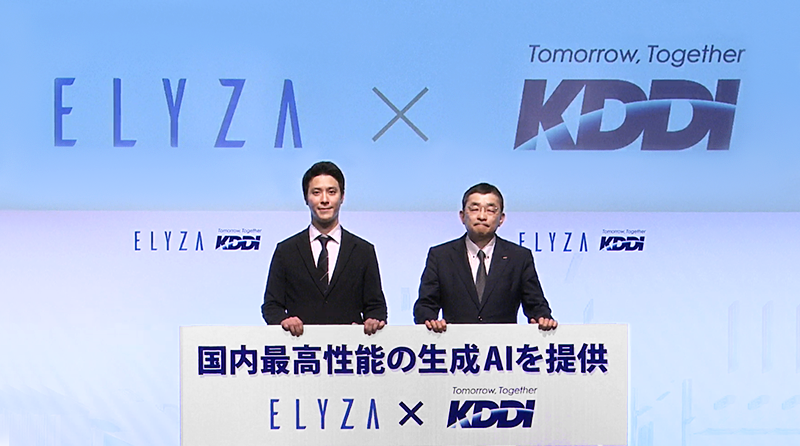
KDDIでは、AIエンジニアでなくとも品質の高い生成AIアプリを制作ができる「ELYZA Works with KDDI」を提供しています。専門知識がなくても高品質な生成AIアプリをつくる機能が提供されており、現場のニーズに合わせたアプリを簡単に生成できます。出来上がった業務アプリは組織内で共有してすぐに活用を広げることができ、これにより、作業時間の削減や属人化の解消にもつながります。業務内容や組織体制に合わせた生成AI活用をご検討中の方は、ぜひKDDIにご相談ください。
関連サービス




関連記事

















ピックアップ


