










従来の通信契約にとらわれず、製品やサービスに直接組み込める通信回線サービスをご提供します。KDDIは通信回線だけでなく、運用や管理に必要な機能やリソースも一貫してサポートします。これによりお客さまは、より簡単に製品やサービスに通信を一体化し、新たな付加価値やビジネスの創出を実現できます。
導入事例を検索
閉じる
閉じる
閉じる
閉じる

eSIM対応PCとは?対応機種や設定、導入の注意点まで解説
2026 1/23
eSIM対応PCは、スマートフォンで普及しているeSIMをPCでも利用できるモデルです。PC本体に通信機能が組み込まれているため、物理SIMカードを差し替える必要がなく、設定だけでモバイル回線に接続できます。Wi-Fi環境がない場所でもすぐにインターネットを利用でき、外出先でも安定した通信を確保しやすいことから、テレワークや出張が多い働き方で注目されています。本記事では、eSIM対応PCの仕組みやメリット、導入時の注意点をわかりやすく解説します。
※ 記事制作時の情報です。
1.eSIMとは何か
eSIMは、スマートフォンやPCの内部にあらかじめ組み込まれている通信機能のことで、従来のように小さなカードを差し込んで回線を使う仕組みとは異なります。eSIMを使うと、申し込み後に届く設定情報を読み込むだけで回線を利用できるようになり、店舗での手続きやカード交換の手間を減らせます。遠隔で設定を変更できるため、用途に合わせて回線を切り替えやすい点も特徴です。モバイル通信をより手軽に扱える仕組みとして、業務利用でも注目されています。
1-1. eSIMとSIMカードの違い
eSIMと従来のSIMカードは、どちらもインターネットに接続するための契約情報を保存する役割を持っています。それぞれの違いは次のとおりです。
| 項目 | eSIM | SIMカード (物理SIM) |
|---|---|---|
| 形状 | 端末に内蔵 | 小さなカードを挿入 |
| 交換作業 | カード交換不要。設定のみで切り替え可能 | 端末からカードを抜き差しする必要がある |
| 紛失リスク | 紛失しない | 紛失や破損の可能性がある |
| 回線切り替え | 遠隔で設定変更が可能 | カードを差し替える必要がある |
2.eSIM対応PCとは何か
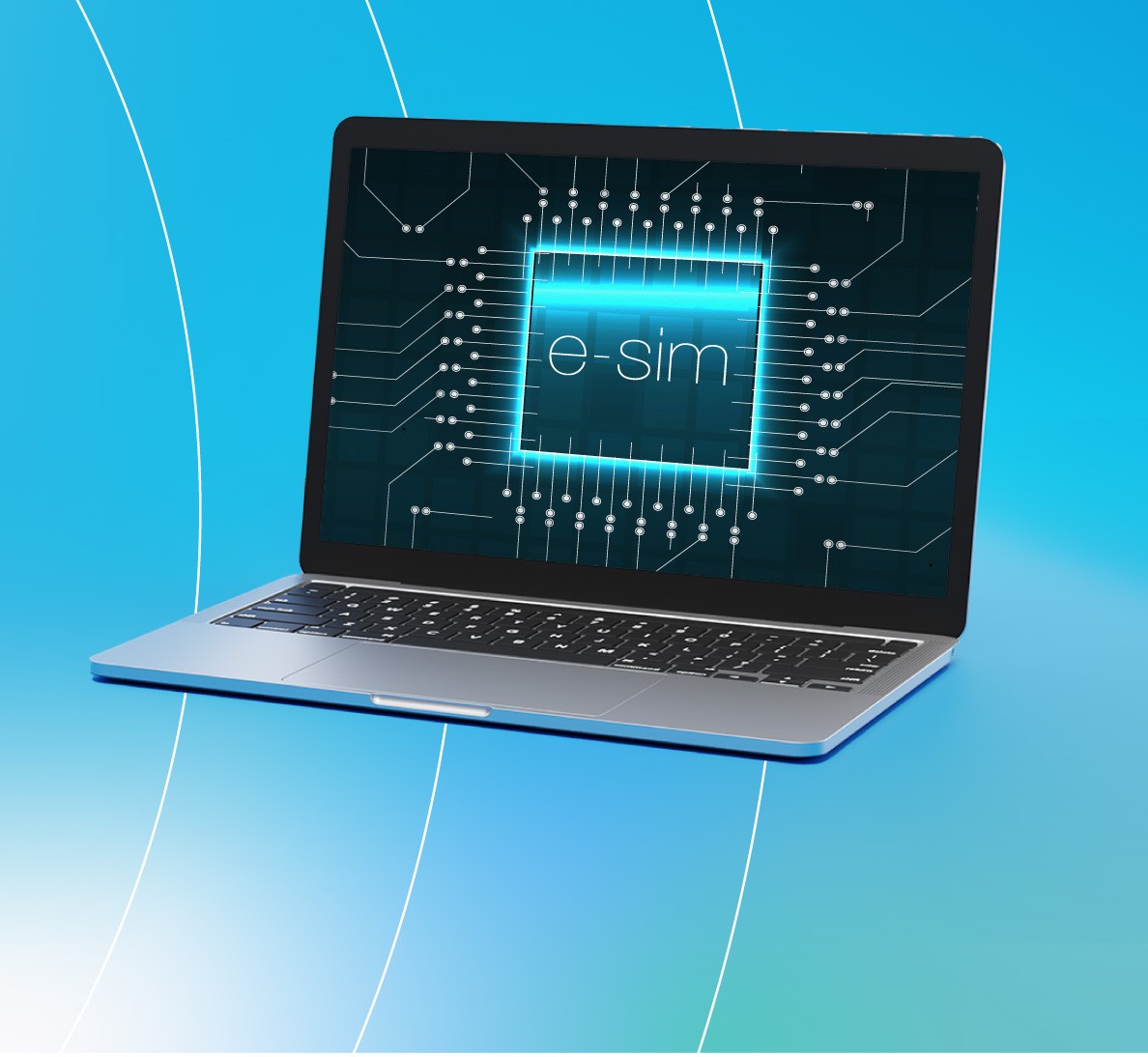
eSIM対応PCとは、本体の内部に通信機能が組み込まれたPCのことです。スマートフォンのようにモバイル回線に直接つながるため、外出先でもインターネットを利用できます。カード差し替えの手間がなく、設定だけで回線を使える点が特徴です。業務で移動が多い人や自宅以外でも作業する人に向いています。
関連サービス: ConnectIN
2-1. PC内蔵モジュールの仕組み
PCに搭載されているeSIMモジュールは、通信に必要な情報を保存するチップと、回線に接続するための通信機能が一体となった構造になっています。従来のようにカードを差し込む必要がなく、あらかじめ本体に埋め込まれたチップが設定情報を読み込んで回線へ接続します。チップには契約情報を登録する領域があり、提供された手順に沿って設定を行うと、その情報が書き込まれて利用できるようになります。通信会社のサーバーと連携しながら認証を行うため、安全に接続できる点も特徴です。端末内部で処理が完結するため、カードの抜き差しによる故障や紛失リスクもありません。
2-2. 現代でeSIM対応PCが注目される理由
テレワークの広がりにより、自宅以外で作業する機会が増えています。カフェや移動中の車内など、「必ずしもWi-Fiが利用できるとは限らない環境でも安定して仕事を進めたい」という声が強まり、モバイル回線を直接利用できるeSIM対応PCが注目されています。スマートフォンの通信を借りる形でつなぐテザリングは便利ですが、電池消費や速度の低下が気になる場面もあります。こうした不便を避けられる点も支持される理由です。さらに、公衆Wi-Fiでは第三者に通信内容を盗み見られる可能性がありますが、業務で重要な情報を扱う際は安全性が欠かせません。eSIMは自分専用の回線を利用するため、安全性と利便性の両方を高められます。

3.eSIMに対応している主なPC
3-1. HP製eSIM対応PC
HPでは、法人向けノートPCを中心にeSIM対応モデルを展開しています。例えば「HP Elite Dragonfly」や「HP EliteBook」シリーズは、軽量で持ち運びしやすい設計に加えて、ビジネス用途に必要な堅牢性を備えています。これらのシリーズは、外出先でも安定して通信できる点が評価されており、テレワークや営業活動で移動が多い利用者に向いています。
3-2. Dell製eSIM対応PC
Dellは、法人向けノートPCとして広く利用されているLatitudeシリーズでeSIMに対応したモデルを展開しています。Latitudeは安定した動作と頑丈な設計を重視しており、外回りが多い利用者でも安心して持ち運べます。バッテリーが長持ちしやすい点も特徴で、移動中の作業が続く場面で役立ちます。さらに、企業向けの管理ソフトウェアに対応しているため、IT部門が一括で端末を管理しやすい点も特徴です。
3-3. Lenovo製eSIM対応PC
Lenovoでは、ThinkPadシリーズを中心にeSIM対応モデルが用意されています。ThinkPadは操作性のよさと耐久性の高さで知られており、業務用ノートPCとして多くの企業に採用されています。とくにX1 CarbonやX1 Yogaといった上位モデルは携帯性に優れ、外出先での利用に向いています。
4.eSIM対応PCの利用メリット
eSIM対応PCには、次のようなメリットがあります。
- 外出先でのネット接続が可能
- テザリング不要で通信できる
- セキュリティが向上する
それぞれのメリットを詳しく紹介します。
4-1. 外出先でのネット接続が可能

eSIM対応PCは、スマートフォンのようにモバイル回線へ直接つながるため、外出先でも安定したネット接続を確保できます。Wi-Fiがない環境でもすぐに作業を始められるため、移動中のすき間時間を活用しやすくなります。例えば、駅での待ち時間に資料を確認したい場合や、出先で急ぎのファイルを共有したい場合でも、接続先を探す必要がありません。通信が途切れにくい点も業務において安心につながります。
4-2. テザリング不要で通信できる
スマートフォンでPCをインターネットにつなぐテザリングは便利ですが、長時間の利用ではスマートフォンの電池が減りやすく、速度が不安定になる場面もあります。eSIM対応PCなら、こうした不便を避けながら安定した通信ができます。スマートフォンとPCを連携させる手間がなくなるため、作業を素早く始められる点も利点です。電池消費を抑えやすいため、外出が多い働き方でも負担が少なくなります。接続の準備にかかる時間を短縮できるため、限られた時間で効率よく作業したい人に向いています。
4-3. セキュリティが向上する
外出先で手軽に使える公衆Wi-Fiは便利ですが、多くの人が同じネットワークにつながるため、通信内容が第三者に見られるおそれがあります。業務で使う資料や個人情報を扱う場面では、この点が大きな不安要素になるでしょう。eSIM対応PCは、契約した本人だけが利用できる専用のモバイル回線につながる仕組みを採用しており、公衆Wi-Fiよりも高いセキュリティ環境を確保できます。情報が外部へ漏れにくい環境で作業ができる点が大きな特徴です。さらに、回線が安定しやすいので、オンライン会議やクラウドサービスの利用中に接続が途切れにくい点も利点です。外出先でも安心して業務を進めたい企業にとって、eSIM対応PCはセキュリティ強化の手段として役立ちます。
5.eSIM対応PCの利用デメリット
eSIM対応PCには多くの利点がありますが、注意すべき点もあります。
- 対応機種が限られる
- 月額料金が増加する
導入を検討する際は、この二つのポイントを理解しておくことが大切です。
5-1. 対応機種が限られる
eSIMに対応したPCは増えてきたものの、まだ全てのメーカーや機種で採用されているわけではありません。とくに一般向けモデルでは対応状況にばらつきがあり、選択肢が限られるケースがあります。業務用途で使う場合は、必要な処理性能や持ち運びやすさだけでなく、eSIM対応であるかどうかも重要な比較ポイントになります。機種を選ぶ段階でeSIMが搭載されていないと、後から追加することはできません。そのため、導入前に対応状況をしっかり確認しておく必要があります。選択肢が狭まることで、企業の導入計画に影響する場面もあるため、慎重な検討が求められます。

5-2. 月額料金が増加する
eSIM対応PCを利用する場合、スマートフォンとは別にモバイル回線の料金が発生し、回線を追加すると、その分の毎月の通信料が発生します。企業にとってはコスト管理の面で負担になる可能性があります。一方、テザリングを利用すればスマートフォンの通信量を使うだけで追加料金は不要ですが、通信の安定性やスマホの電池消費に課題があります。
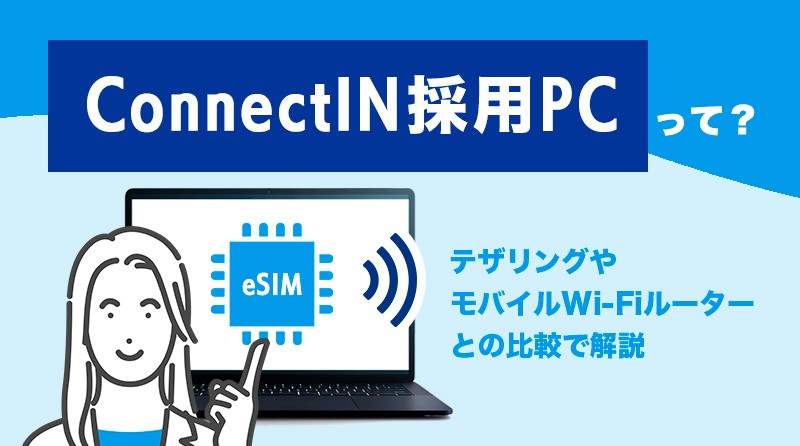
これに対して、KDDIが提供するeSIM内蔵PC「ConnectIN採用PC」は、本体購入代金にデータ量無制限の通信利用権 (5G/LTE) が含まれており、毎月の通信費は不要です。導入にあたっては、どの程度外出先で通信するか、どの業務で必要になるかを事前に整理し、必要な社員だけに導入するなどの工夫をすることで、費用に見合った運用が可能になります。
eSIMは快適な通信環境を提供しますが、予算と利用状況のバランスを考えながら検討することが重要です。
関連サービス: ConnectIN採用PC
6.eSIM対応PC導入時の注意点
導入する際は、次の2つのポイントを確認しましょう。
- eSIM対応のPCか確認する
- 通信事業者の対応エリアを確認する
これらを事前にチェックすることで、導入後のトラブルを避けやすくなります。
6-1. eSIM対応のPCか確認する
購入を検討しているPCがeSIMに対応しているかどうかは、メーカーが公開している製品ページや仕様書で確認できます。仕様欄に「eSIM対応」や「モバイルネットワーク内蔵」といった記載があれば、対応モデルとして利用できます。見た目では判断できず、あとから機能を追加することもできないため、事前のチェックが欠かせません。とくに法人向けPCは、同じシリーズでも構成によって対応状況が異なることがあるため、型番までしっかり確認しておくと安心です。また、複数台を同時に導入する場合は、同じモデルでそろえることで設定作業が統一しやすく、運用管理もスムーズになります。
6-2. 通信事業者の対応エリアを確認する
eSIM対応PCを快適に使うには、契約する通信事業者のサービスエリアが働く場所や移動先を十分にカバーしているかを確認する必要があります。通信事業者が公開しているエリアマップでは、地域ごとの電波状況を事前に調べられます。都市部では広く対応していることが多いものの、郊外や建物の奥ではつながりにくい場所があるため、実際に使う場面を想定しながら確認すると安心です。通信品質が不安定だと、オンライン会議やクラウドサービスの利用に影響が出ることがあります。業務に支障を出さないためにも、エリアと品質は導入前に必ず検討しておきたいポイントです。
7.eSIM設定手順【WindowsPC】
WindowsPCでeSIMを使うには、以下の手順で設定します。
- eSIMプロファイルを追加する
- ネット接続を確認する
操作自体は難しくなく、画面の案内に沿って進めるだけで回線を利用できるようになります。
1. eSIMプロファイルを追加する
WindowsPCでeSIMを利用するには、通信事業者から提供されるプロファイルを追加します。次の手順で設定しましょう。
- スタートメニューから「設定」を開く
- 「ネットワークとインターネット」を選択
- 「携帯電話」を開いて「モバイル通信プランを追加」を選択
- 画面に表示されたQRコードをPCのカメラで読み取るか、直接コードを入力
- プロファイルが登録された後、画面の案内に沿って有効化を進める
- 設定完了後、画面右下のネットワークアイコンにモバイル回線の表示が追加される
2. ネット接続を確認する
プロファイルを追加したら、実際にネットへ接続できているか確認します。次の手順でチェックしてください。
- 画面右下のネットワークアイコンをクリックして、追加したモバイル回線を選択
- ブラウザを開いてWebページが正常に表示されれば接続完了
もし通信できない場合は、機内モードがオンになっていないか、電波の弱い場所にいないかを確認します。再起動することで改善するケースもあります。それでも解決しない場合は、プロファイルが正しく読み込まれていない可能性があるため、一度削除して再登録すると改善することがあります。安定した通信が確保されているかをチェックしながら作業を進めると安心です。
8.まとめ
eSIM対応PCは、外出先でもすぐに通信できるため、テザリングに依存せず作業を進められる点が大きな魅力です。専用のモバイル回線を利用することで、安全性を確保しながら業務データを扱えるため、安心して外で仕事ができます。その一方で、対応モデルがまだ限られていることや、通信費が追加で必要になる点は導入前に理解しておく必要があります。PCがeSIMに対応しているかどうか、利用予定エリアで安定した通信ができるかを事前に確認しておくと、導入後の行き違いを避けやすくなります。
eSIM内蔵PCなら、KDDIにご相談ください
KDDIでは、eSIMによる5G/LTE通信機能を内蔵したPC「ConnectIN採用PC」を多数ご提供しています。PCと回線を一括で導入でき、本体購入代金にデータ量無制限の通信利用権 (5G/LTE) が付帯するため、毎月の通信費のお支払いは不要になります。
さらに、サービスのIoT化をより手軽にするため、通信回線だけでなく、運用やサービス化に必要な機能やリソースを一気通貫でご提供します。導入後も安心のサポート体制を整えておりますので、ぜひ以下のページをご覧ください。
関連サービス


関連記事






















































































































































































































ピックアップ


